
机场测速教程:如何用 SpeedTest-CLI 真实评估你的机场质量?
前言:为什么需要测速?
“我买的机场到底快不快?” “为什么我选的香港节点,看视频还是一卡一卡的?” “这么多节点,我到底该用哪一个?”
如果你曾有过这些疑问,那么你来对地方了。在机场提供的几十甚至上百个节点中,它们的实际速度和稳定性千差万别,盲目选择或者只看延迟,就像是“开盲盒”。
专业的测速工具能帮助我们量化每个节点的真实性能,从而做出最明智的选择。本文将手把手教你如何使用最权威、最常用的测速工具——SpeedTest-CLI,来科学地评估你的机场节点。
准备工作
在开始之前,请确保你已经准备好以下几样东西:
- 一台电脑(Windows 或 macOS)。
- 一个可以正常使用的 Clash 客户端(如 Clash Verge Rev、Clash for Windows 等)。
- 你的机场订阅链接,并已成功导入 Clash。
- 基本的命令行/终端使用能力(别怕,只是复制粘贴命令而已)。
第一步:下载 SpeedTest-CLI
SpeedTest-CLI 是 SpeedTest.net 官方推出的命令行版本,它没有图形界面,但测速结果更纯粹、更准确。
访问官方下载页面: 打开浏览器,访问 SpeedTest 官方命令行工具页面。
下载对应版本: 根据你的操作系统,下载对应的
.zip压缩包。- Windows 用户:通常下载
Windows (x86-64)版本,我这里下载的是这个版本。 - macOS 用户:根据你的芯片选择
macOS (Apple Silicon)或macOS (Intel x86-64)。
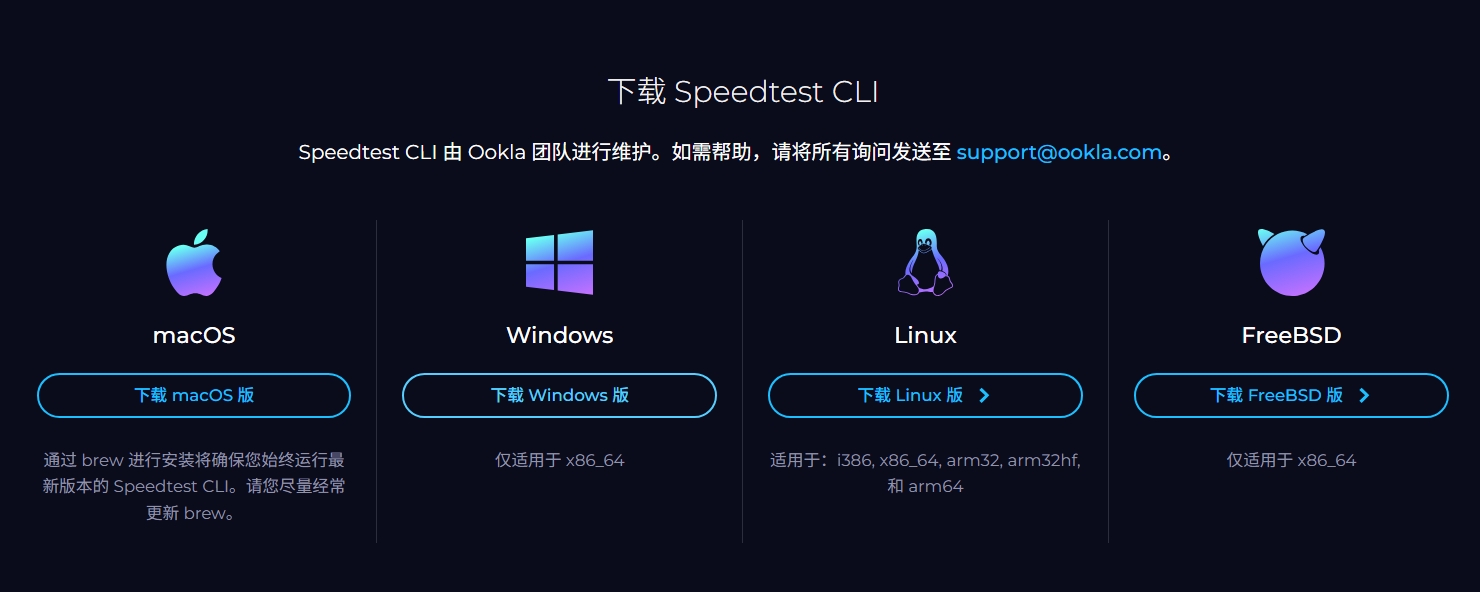
下载 SpeedTest-CLI - Windows 用户:通常下载
解压文件: 将下载的
.zip文件解压到一个你容易找到的位置,例如桌面或 D 盘的一个新文件夹里。解压后,你会得到两个核心文件:speedtest.exe和speedtest.md(Windows 环境下)。
解压后的文件
第二步:配置 Clash 客户端
这是测速成功的关键!我们需要让 SpeedTest-CLI 的所有网络流量都通过我们指定的 Clash 节点。
打开你的 Clash 客户端。
选择要测试的节点: 在
Proxies(代理) 页面,点击选中你想要测试的那个具体节点,例如“香港 01”。切换到“全局模式” (Global): 在代理模式选择器中,必须将模式切换为
Global(全局)。- 为什么? 因为命令行工具(如 SpeedTest-CLI)默认不会遵循系统的“规则模式”。只有在全局模式下,Clash 才会强制接管电脑上的所有网络流量,确保测速流量会通过你选中的节点。
开启系统代理: 确保 Clash 的
System Proxy(系统代理) 或TUN Mode(TUN 模式) 处于开启状态。
现在,你的电脑已经准备好,所有从它发出的网络请求都会先经过“香港 01”这个节点。
第三步:开始测速
打开命令行工具:
- Windows 用户:按下
Win + R,输入cmd,然后回车,打开命令提示符。 - macOS 用户:打开“终端 (Terminal)”应用程序。
- Windows 用户:按下
进入 SpeedTest-CLI 所在的目录: 在命令行中,我们需要“切换”到刚刚解压
speedtest.exe的那个文件夹。使用cd命令。例如,如果你解压到了 D 盘的
speedtest文件夹,就输入:d: cd speedtest
运行测速命令: 在命令行中,输入
speedtest.exe(Windows) 或./speedtest(macOS),然后按下回车。speedtest.exe接受许可协议: 首次运行时,它会让你确认许可协议。输入
YES然后回车。等待测试结果: 程序会自动寻找最佳服务器并开始测试。整个过程可能需要一分钟左右。测试完成后,你会看到非常清晰的结果。
第四步:解读测速结果
测速结果通常包含以下几个核心指标:
Server: 本次测速连接到的服务器地点。
Latency: 延迟。这个数字越小越好,代表你的数据从电脑到测速服务器再返回所需的时间。低延迟对游戏和网页浏览体验至关重要。
Download: 下载速度。这个数字越大越好,单位通常是
Mbps(兆比特每秒)。它决定了你看视频、下载文件的速度。- 换算:
下载速度 (MB/s) = 下载速度 (Mbps) / 8。例如,800Mbps大约等于100MB/s。
- 换算:
Upload: 上传速度。这个数字越大越好,决定了你上传文件、视频通话的流畅度。

测速结果图
测速其他节点
想测试另一个节点?非常简单:
- 回到 Clash 客户端。
- 在
Proxies页面,点击选择另一个节点,比如“日本 01”。 - 回到命令行窗口,再次运行
speedtest.exe命令。
重复这个过程,你就可以得到所有关心节点的真实性能数据,并将它们进行对比。
重要提示与常见问题
- 测速完成后,记得切回“规则模式” (Rule):全局模式会使你访问国内网站也走代理,可能会变慢。日常使用请务必换回规则模式。
- 为什么测速结果和我预想的不一样? 测速会受很多因素影响,包括:你本地的带宽、晚高峰时段、测速服务器的位置等。建议在不同时间段多次测试以获得更全面的结果。
- 我可以指定测速服务器吗? 可以。使用
speedtest.exe -s 服务器ID命令。你可以通过运行speedtest.exe -L来获取附近的服务器列表和它们的 ID。
结语
通过 SpeedTest-CLI,我们把“感觉快”变成了“数据显示快”。掌握了这个简单的技巧,你就能在众多节点中轻松找到那个最适合你的“神仙节点”,让你的每一分钱都花在刀刃上。
祝你测速愉快,网络畅通!