
机场测速进阶:用 gping 可视化你的网络延迟与稳定性
前言:延迟,不止是“数字”
“我的机场节点延迟只有 50ms,为什么玩游戏还是会卡顿?” “我怎么知道哪个节点最适合打游戏?”
对于网络质量,特别是游戏体验而言,延迟的“稳定性”远比“最低值”更重要。一个延迟在 50ms 和 300ms 之间剧烈跳动的节点,其体验远不如一个稳定在 100ms 的节点。
传统的 ping 命令只能告诉你一串冰冷的数字,而 gping (Graphical Ping) 则能将这些数字实时绘制成一张动态图表,让你能用眼睛直观地看到延迟的每一次波动和每一次丢包。
本教程将带你轻松上手这个强大又优雅的工具,让它成为你筛选游戏节点、排查网络问题的得力助手。
准备工作
- 一台电脑(Windows 或 macOS)。
- 一个可以正常使用的 Clash 客户端,并已导入订阅。
第一步:安装 gping
gping 是一个开源工具,我们需要先将它安装到电脑上。推荐使用包管理器来安装,非常方便。
Windows 用户 (推荐使用 Winget)
以管理员身份打开 PowerShell:
- 在开始菜单上点击右键,选择 “命令提示符 (管理员)” 或 “Windows PowerShell (管理员)”。
输入安装命令: 在命令行窗口中,复制并粘贴以下命令,然后回车。Winget 是 Windows 10/11 内置的包管理器,会自动帮你下载并安装 gping。
winget install gping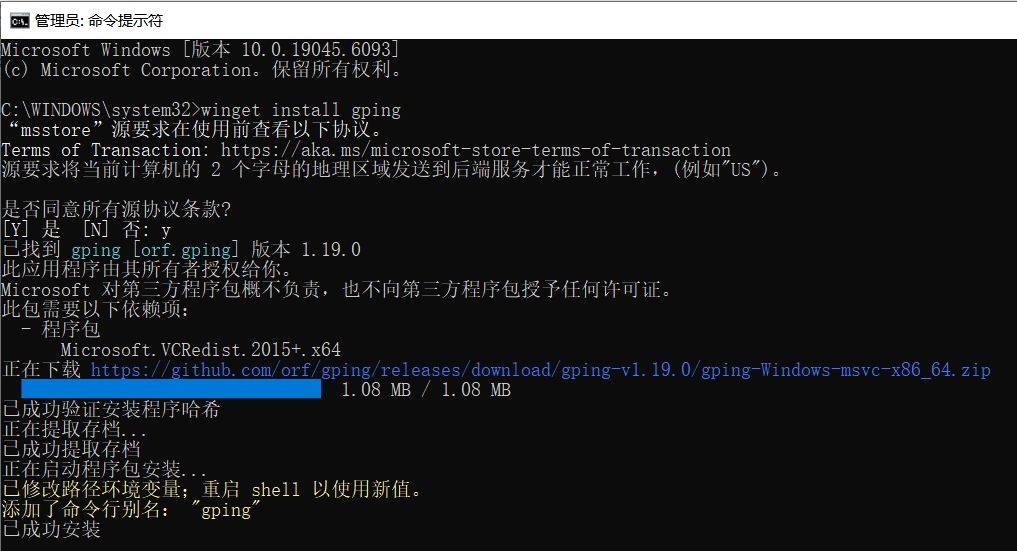
使用 Winget 安装 gping
macOS 用户 (推荐使用 Homebrew)
打开“终端 (Terminal)”。
输入安装命令: 如果你已经安装了 Homebrew,直接输入以下命令即可:
brew install gping
第二步:配置 Clash 环境
为了确保 gping 测试的是机场节点的网络,而不是你的本地网络,我们需要正确配置 Clash。
打开你的 Clash 客户端。
选择要测试的节点: 在
Proxies(代理) 页面,点击选中你想要测试的节点,例如一个“日本游戏专线”节点。切换到“全局模式” (Global): 必须将模式切换为
Global(全局),以强制 gping 的流量通过代理。开启系统代理: 确保 Clash 的
System Proxy(系统代理) 或TUN Mode(TUN 模式) 处于开启状态。
第三步:开始图形化 Ping 测试
现在,激动人心的时刻到了!
打开一个新的命令行窗口(PowerShell 或终端)。
运行 gping 命令: 在命令行中,输入
gping加上一个你想测试的目标地址。常用的目标地址有:8.8.8.8(Google 的 DNS 服务器,全球通用,非常稳定)1.1.1.1(Cloudflare 的 DNS 服务器,同样稳定)- 如果你知道你玩的游戏的服务器地址,直接 ping 那个地址会更准确。
例如,我们测试到
8.8.8.8的延迟:gping 8.8.8.8观察实时图表: 按下回车后,一个精美的实时延迟图表会立刻出现在你的命令行窗口中!让它运行至少 1-2 分钟,以观察长期的稳定性。
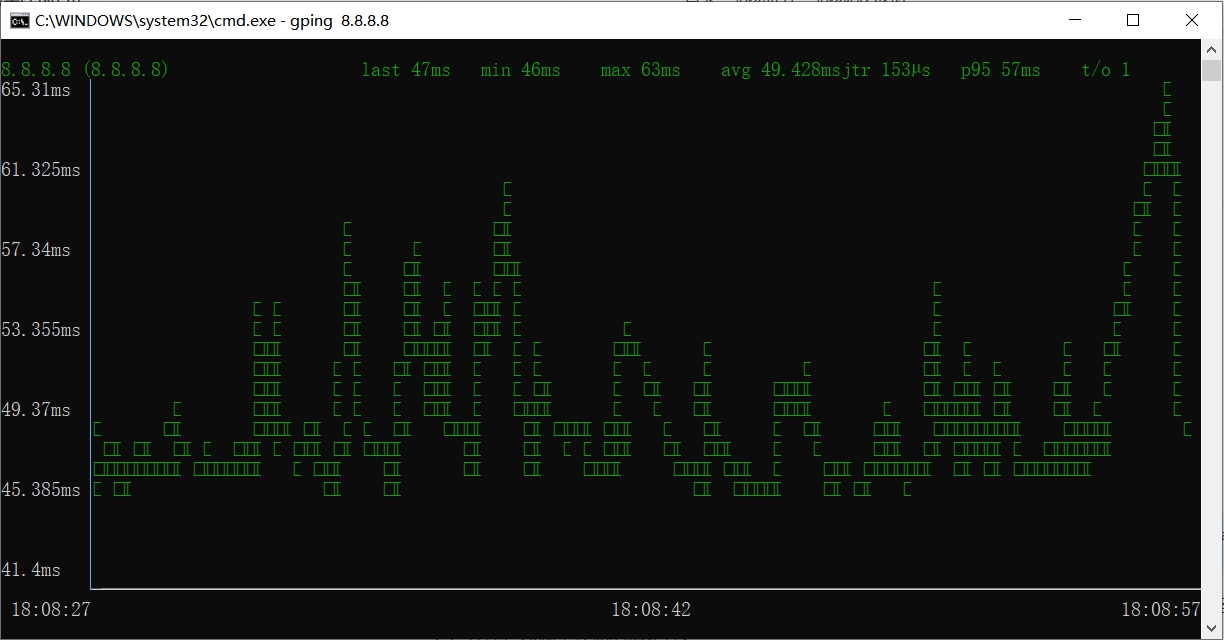
gping 运行效果
第四步:如何解读 gping 图表?
gping 的图表非常直观,你需要关注以下几点:
图表的平滑程度
- 理想状态:图表应该像一条相对平稳的直线,波动范围很小。这代表延迟非常稳定,是游戏节点的绝佳选择。
- 糟糕状态:图表像心电图一样上下剧烈抖动,或者出现很高的“尖峰”。这代表网络抖动严重,虽然最低延迟可能很低,但玩游戏时会频繁感到卡顿和“瞬移”。
min/avg/max值min(最低延迟): 节点能达到的最好成绩。avg(平均延迟): 节点的综合表现。max(最高延迟): 节点最差的表现。- 关键:
max和min的差值越小越好。如果差值很大(例如 min 50ms, max 300ms),说明网络极不稳定。
丢包 (Packet Loss)
- 在 gping 图表中,如果某一个时间点没有出现圆点,只有一个断开的缺口,那通常就代表着一次“丢包”。
- 标准:一个好的节点,在长时间测试中应该没有任何丢包。频繁的丢包对游戏和视频通话是致命的。
总结
gping 是一个“小而美”的工具,它用最直观的方式,将节点的网络稳定性呈现在你眼前。
下次当你挑选游戏节点时,别再只看那个最低延迟的数字了。花两分钟时间,用 gping 跑一下图表,寻找那条最平稳、最顺滑的“生命线”,它才是能带你走向胜利的可靠伙伴。